Domain effektpedal.de kaufen?
Wir ziehen mit dem Projekt
effektpedal.de um.
Sind Sie am Kauf der Domain
effektpedal.de interessiert?
domain@kv-gmbh.de · 0541-91531010
Domain effektpedal.de kaufen?
Wie folienmaster übernehmen?
Um Folienmaster zu übernehmen, öffnen Sie zunächst die Präsentation, die den gewünschten Folienmaster enthält. Gehen Sie dann zum Register "Ansicht" und wählen Sie "Folienmaster" aus. Nun können Sie den gewünschten Folienmaster auswählen und auf "Übernehmen" klicken. Dadurch wird der ausgewählte Folienmaster auf alle Folien in Ihrer Präsentation angewendet. Vergessen Sie nicht, Ihre Änderungen zu speichern, bevor Sie die Präsentation schließen. **
Was ist der folienmaster?
Der Folienmaster ist eine Funktion in Präsentationsprogrammen wie Microsoft PowerPoint oder Google Slides, die es ermöglicht, das Design und Layout aller Folien in einer Präsentation zentral zu steuern. Auf dem Folienmaster können Elemente wie Hintergrundfarben, Schriftarten, Logos und Platzhalter für Text und Bilder festgelegt werden. Änderungen, die auf dem Folienmaster vorgenommen werden, werden automatisch auf alle Folien in der Präsentation übertragen. Dies erleichtert die Konsistenz im Design und spart Zeit bei der Gestaltung von Präsentationen. Der Folienmaster kann auch dazu verwendet werden, um Präsentationen ein einheitliches Erscheinungsbild zu verleihen und das Branding eines Unternehmens oder einer Organisation zu stärken. **


Ähnliche Suchbegriffe für Folienmaster
Top-Angebote
Produkte zum Begriff Folienmaster:
-
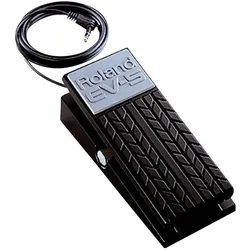
Roland Gitarreneffekt Volume Pedal EV (Gitarre), Effektpedal, SchwarzRoland EV-5 Expression Pedal Expression Pedal mit Einstellungsknopf für Minimum Volume, Stereo-Klinkenstecker 6,3 mm, 2 m langes Kabel. Viele Einsatzmöglichkeiten. Masse: 86 x 200 x 54 mm Gewicht: 400 g Das Roland EV-5 Expression Pedal kann für verschiedenste Anwendungen genutzt werden. Ursprünglich zur Verwendung mit Keyboards entworfen, kann das EV-5 ebenso in Kombination mit Gitarren-Equipment wie dem GT-100 oder dem Boss Katana verwendet werden. Das Pedal verfügt über einen separaten Regler, über den die Minimal-Lautstärke festgelegt werden kann und die Range des Pedals beeinflusst wird. Dadurch wird es beispielsweise möglich, schnell zwischen zwei verschiedenen Lautstärkepegeln zu wechseln. Das EV-5 kann für verschiedenste Zwecke genutzt werden, wobei Pegelwerte in Echtzeit gesteuert werden sollen. So kann mit dem EV-5 beispielsweise die Geschwindigkeit des Rotary-Effekts beim Boss RT20 Twin Pedal in Echtzeit verändert werden. Angeschlossen wird das Pedal über ein 2 m langes Stereo-Klinkenkabel mit 6,3 mm Stecker, das fest am Pedal verbaut ist. Lieferumfang: Roland EV-5.91,00 €*Versand: 0,00 €Sichere Weiterleitung zum Anbieter
-
TC Electronic Nether Octaver - Gitarreneffekt (Gitarre), Effektpedal, RotKlassisches vollanaloges Oktavpedal mit 1 oder 2 Oktaven unterhalb des Originals für das Hinzufügen warmer, tiefer Bässe. Verbessern Sie Ihren Ton mit dem Nether Octaver, der einen Vintage-Sound bietet und ein beeindruckendes Pitch-O-Rama entfesselt. Der Nether Octaver liefert den unverkennbaren Glitch-Synthesizer-Sound, der an eine alte Arcade-Spielhalle erinnert. Verwenden Sie es subtil, um Ihren Sound fetter zu machen, oder nutzen Sie extreme Einstellungen für alle Synthesizer-Sounds. - Klassisches rein analoges Oktavpedal - Verfügt über 1 und 2 Oktaven unter dem Originalsignal - Verleiht Ihrem Ton Wärme, Tiefe und Bass - Echter Bypass für ultimative Signalintegrität - „Gebaut wie ein Panzer“ Metallgehäuse - Betrieb mit 9-V-Batterie oder PSU-SB-Gleichstromnetzteil (nicht im Lieferumfang enthalten) - Entworfen und konstruiert in Dänemark.49,85 €*Versand: 0,00 €Sichere Weiterleitung zum Anbieter
-
BOSS (Electronics) Gitarreneffekt Overdrive SD-1 (Gitarre), Effektpedal, GelbWunderbar verzerrt! Das SD-1 erzeugt einen wunderbar angezerrten oder vollverzerrten Sound, der genauso präzise auf Ihre Spieltechnik reagiert wie ein Röhrenamp. Speziell für den SD-1 entwickelte asymmetrische Overdrive-Schaltkreise ermöglichen eine ungemein detailgenaue und gleichzeitig warme Wiedergabe. Dies ist der Standard-Verzerrer für Blues – seit 1981 unverändert beliebt.83,16 €*Versand: 0,00 €Sichere Weiterleitung zum Anbieter
-
BOSS (Electronics) Gitarreneffekt Chorus CH-1 (Gitarre), Effektpedal, BlauDieses Pedal bietet den klassischen Chorus-Sound, für den Roland seit der Einführung des berühmten Roland Jazz Chorus-Verstärkers bekannt ist. Damit ist der CH-1 der weltweite Standard und das ideale Pedal für den typischen warmen Chorus-Sound, der ein breites Stereobild erzeugt.149,00 €*Versand: 0,00 €Sichere Weiterleitung zum Anbieter


-
Wie ändere ich den folienmaster?
Um den Folienmaster in PowerPoint zu ändern, klicke auf die Registerkarte "Ansicht" und wähle dort "Folienmaster" aus. Dort kannst du das Layout, die Schriftarten, Farben und Hintergründe für alle Folien in deiner Präsentation anpassen. Du kannst auch neue Platzhalter hinzufügen oder bestehende löschen. Vergiss nicht, nachdem du deine Änderungen vorgenommen hast, den Folienmaster zu speichern, damit sie auf alle Folien in deiner Präsentation angewendet werden. **
-
Wo finde ich den folienmaster?
Der Folienmaster ist in den meisten Präsentationsprogrammen wie Microsoft PowerPoint oder Google Slides in der Menüleiste oben zu finden. Du kannst auf den Reiter "Ansicht" klicken und dort die Option "Folienmaster" auswählen. Alternativ kannst du auch auf das Symbol für den Folienmaster in der Symbolleiste klicken, falls es dort angezeigt wird. Der Folienmaster ermöglicht es dir, das Design und Layout deiner Präsentation global zu ändern, indem du Einstellungen für Schriftarten, Farben, Hintergründe und Platzhalter festlegst. Wenn du den Folienmaster nicht finden kannst, kannst du auch in der Hilfe-Funktion des Programms nach "Folienmaster" suchen, um genaue Anweisungen zu erhalten. **
-
Wie kann ich folienmaster ändern?
Um den Folienmaster in PowerPoint zu ändern, musst du zuerst auf die Registerkarte "Ansicht" klicken. Dort findest du die Option "Folienmaster". Wenn du darauf klickst, öffnet sich der Folienmaster, in dem du das Layout und das Design der Folien anpassen kannst. Du kannst die Platzierung von Text, Grafiken und anderen Elementen ändern, Hintergrundbilder hinzufügen oder entfernen und Farben und Schriftarten anpassen. Nachdem du deine Änderungen vorgenommen hast, kannst du den Folienmaster speichern und auf alle Folien in deiner Präsentation anwenden. **
-
Für was ist der folienmaster?
Der Folienmaster in Präsentationsprogrammen wie PowerPoint oder Keynote dient dazu, das Design und Layout aller Folien in einer Präsentation einheitlich zu gestalten. Auf dem Folienmaster können Elemente wie Hintergrundfarben, Schriftarten, Logos und Platzhalter für Text und Bilder festgelegt werden. Dies ermöglicht es, schnell und einfach eine konsistente und professionelle Präsentation zu erstellen, ohne jedes einzelne Slide individuell gestalten zu müssen. Durch die Verwendung des Folienmasters wird auch sichergestellt, dass Änderungen am Design der Präsentation einfach und effizient umgesetzt werden können, da sie automatisch auf alle Folien übertragen werden. Insgesamt erleichtert der Folienmaster die Gestaltung und Bearbeitung von Präsentationen und sorgt für ein ansprechendes und professionelles Erscheinungsbild. **

Wo ist der folienmaster PowerPoint?
Der Folienmaster in PowerPoint befindet sich normalerweise im Register "Ansicht" oben in der Menüleiste. Wenn du auf "Ansicht" klickst, erscheint ein Dropdown-Menü, in dem du die Option "Folienmaster" auswählen kannst. Alternativ kannst du auch die Tastenkombination "Alt + Shift + M" verwenden, um direkt zum Folienmaster zu gelangen. Dort kannst du das Layout und das Design deiner Folien anpassen, um ein konsistentes Erscheinungsbild für deine Präsentation zu erstellen. Hast du noch weitere Fragen dazu? **
Wie komme ich zum folienmaster PowerPoint?
Um zum Folienmaster in PowerPoint zu gelangen, musst du zuerst deine Präsentation öffnen. Anschließend klickst du auf die Registerkarte "Ansicht" in der oberen Menüleiste. Dort findest du die Option "Folienmaster". Ein Klick darauf öffnet den Folienmaster, wo du das Layout und das Design deiner Präsentation anpassen kannst. Du kannst hier beispielsweise Hintergrundfarben, Schriftarten und Platzhalter für Texte und Bilder bearbeiten. Nachdem du deine Änderungen vorgenommen hast, kannst du den Folienmaster schließen und deine Präsentation speichern. **
Top-Angebote
Produkte zum Begriff Folienmaster:
-
BOSS (Electronics) Gitarreneffekt Akustik-Effekt (Gitarre), Effektpedal, SchwarzSpielen Sie Ihre E-Gitarre wie eine akustische Gitarre. Wie oft waren Sie mit Ihrer elektrischen Gitarre auf der Bühne oder im Studio und wünschten, Sie hätten eine akustische dabei? Für Musiker, die lieber mit leichtem Gepäck reisen, ist das Mitschleppen einer weiteren Gitarre nicht immer die attraktivste Option. Das BOSS AC-3 ist hier die Rettung! Dieses kompakte Pedal der neuesten Generation verwendet die unerreichte COSM Modeling-Technologie, um jede E-Gitarre in eine Vielzahl unterschiedlicher akustischer Gitarren zu verwandeln.158,75 €*Versand: 0,00 €Sichere Weiterleitung zum Anbieter
-
BOSS (Electronics) Gitarreneffekt Compressor/Sust (Gitarre), Effektpedal, BlauBesonders laute Töne werden abgesenkt, während sehr leise Töne angehoben werden. So erhalten Sie einen gleichmässigen, fetten Gitarren-Sound, der zusätzlich im Attack geregelt werden kann. Mit der Sustain-Funktion können Sie Ihren Ton extrem lange klingen lassen. Auch für Bass geeignet.117,28 €*Versand: 0,00 €Sichere Weiterleitung zum Anbieter
-
Roland Gitarreneffekt Volume Pedal EV (Gitarre), Effektpedal, SchwarzRoland EV-5 Expression Pedal Expression Pedal mit Einstellungsknopf für Minimum Volume, Stereo-Klinkenstecker 6,3 mm, 2 m langes Kabel. Viele Einsatzmöglichkeiten. Masse: 86 x 200 x 54 mm Gewicht: 400 g Das Roland EV-5 Expression Pedal kann für verschiedenste Anwendungen genutzt werden. Ursprünglich zur Verwendung mit Keyboards entworfen, kann das EV-5 ebenso in Kombination mit Gitarren-Equipment wie dem GT-100 oder dem Boss Katana verwendet werden. Das Pedal verfügt über einen separaten Regler, über den die Minimal-Lautstärke festgelegt werden kann und die Range des Pedals beeinflusst wird. Dadurch wird es beispielsweise möglich, schnell zwischen zwei verschiedenen Lautstärkepegeln zu wechseln. Das EV-5 kann für verschiedenste Zwecke genutzt werden, wobei Pegelwerte in Echtzeit gesteuert werden sollen. So kann mit dem EV-5 beispielsweise die Geschwindigkeit des Rotary-Effekts beim Boss RT20 Twin Pedal in Echtzeit verändert werden. Angeschlossen wird das Pedal über ein 2 m langes Stereo-Klinkenkabel mit 6,3 mm Stecker, das fest am Pedal verbaut ist. Lieferumfang: Roland EV-5.91,00 €*Versand: 0,00 €Sichere Weiterleitung zum Anbieter
-
TC Electronic Nether Octaver - Gitarreneffekt (Gitarre), Effektpedal, RotKlassisches vollanaloges Oktavpedal mit 1 oder 2 Oktaven unterhalb des Originals für das Hinzufügen warmer, tiefer Bässe. Verbessern Sie Ihren Ton mit dem Nether Octaver, der einen Vintage-Sound bietet und ein beeindruckendes Pitch-O-Rama entfesselt. Der Nether Octaver liefert den unverkennbaren Glitch-Synthesizer-Sound, der an eine alte Arcade-Spielhalle erinnert. Verwenden Sie es subtil, um Ihren Sound fetter zu machen, oder nutzen Sie extreme Einstellungen für alle Synthesizer-Sounds. - Klassisches rein analoges Oktavpedal - Verfügt über 1 und 2 Oktaven unter dem Originalsignal - Verleiht Ihrem Ton Wärme, Tiefe und Bass - Echter Bypass für ultimative Signalintegrität - „Gebaut wie ein Panzer“ Metallgehäuse - Betrieb mit 9-V-Batterie oder PSU-SB-Gleichstromnetzteil (nicht im Lieferumfang enthalten) - Entworfen und konstruiert in Dänemark.49,85 €*Versand: 0,00 €Sichere Weiterleitung zum Anbieter
-
Wie folienmaster übernehmen?
Um Folienmaster zu übernehmen, öffnen Sie zunächst die Präsentation, die den gewünschten Folienmaster enthält. Gehen Sie dann zum Register "Ansicht" und wählen Sie "Folienmaster" aus. Nun können Sie den gewünschten Folienmaster auswählen und auf "Übernehmen" klicken. Dadurch wird der ausgewählte Folienmaster auf alle Folien in Ihrer Präsentation angewendet. Vergessen Sie nicht, Ihre Änderungen zu speichern, bevor Sie die Präsentation schließen. **
-
Was ist der folienmaster?
Der Folienmaster ist eine Funktion in Präsentationsprogrammen wie Microsoft PowerPoint oder Google Slides, die es ermöglicht, das Design und Layout aller Folien in einer Präsentation zentral zu steuern. Auf dem Folienmaster können Elemente wie Hintergrundfarben, Schriftarten, Logos und Platzhalter für Text und Bilder festgelegt werden. Änderungen, die auf dem Folienmaster vorgenommen werden, werden automatisch auf alle Folien in der Präsentation übertragen. Dies erleichtert die Konsistenz im Design und spart Zeit bei der Gestaltung von Präsentationen. Der Folienmaster kann auch dazu verwendet werden, um Präsentationen ein einheitliches Erscheinungsbild zu verleihen und das Branding eines Unternehmens oder einer Organisation zu stärken. **
-
Wie ändere ich den folienmaster?
Um den Folienmaster in PowerPoint zu ändern, klicke auf die Registerkarte "Ansicht" und wähle dort "Folienmaster" aus. Dort kannst du das Layout, die Schriftarten, Farben und Hintergründe für alle Folien in deiner Präsentation anpassen. Du kannst auch neue Platzhalter hinzufügen oder bestehende löschen. Vergiss nicht, nachdem du deine Änderungen vorgenommen hast, den Folienmaster zu speichern, damit sie auf alle Folien in deiner Präsentation angewendet werden. **
-
Wo finde ich den folienmaster?
Der Folienmaster ist in den meisten Präsentationsprogrammen wie Microsoft PowerPoint oder Google Slides in der Menüleiste oben zu finden. Du kannst auf den Reiter "Ansicht" klicken und dort die Option "Folienmaster" auswählen. Alternativ kannst du auch auf das Symbol für den Folienmaster in der Symbolleiste klicken, falls es dort angezeigt wird. Der Folienmaster ermöglicht es dir, das Design und Layout deiner Präsentation global zu ändern, indem du Einstellungen für Schriftarten, Farben, Hintergründe und Platzhalter festlegst. Wenn du den Folienmaster nicht finden kannst, kannst du auch in der Hilfe-Funktion des Programms nach "Folienmaster" suchen, um genaue Anweisungen zu erhalten. **
Ähnliche Suchbegriffe für Folienmaster
-
BOSS (Electronics) Gitarreneffekt Overdrive SD-1 (Gitarre), Effektpedal, GelbWunderbar verzerrt! Das SD-1 erzeugt einen wunderbar angezerrten oder vollverzerrten Sound, der genauso präzise auf Ihre Spieltechnik reagiert wie ein Röhrenamp. Speziell für den SD-1 entwickelte asymmetrische Overdrive-Schaltkreise ermöglichen eine ungemein detailgenaue und gleichzeitig warme Wiedergabe. Dies ist der Standard-Verzerrer für Blues – seit 1981 unverändert beliebt.83,16 €*Versand: 0,00 €Sichere Weiterleitung zum Anbieter
-
BOSS (Electronics) Gitarreneffekt Chorus CH-1 (Gitarre), Effektpedal, BlauDieses Pedal bietet den klassischen Chorus-Sound, für den Roland seit der Einführung des berühmten Roland Jazz Chorus-Verstärkers bekannt ist. Damit ist der CH-1 der weltweite Standard und das ideale Pedal für den typischen warmen Chorus-Sound, der ein breites Stereobild erzeugt.149,00 €*Versand: 0,00 €Sichere Weiterleitung zum Anbieter
-
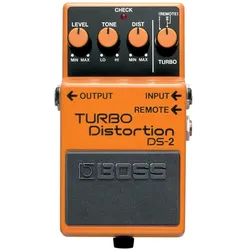
BOSS (Electronics) Gitarreneffekt Distortion DS-2 (Gitarre), Effektpedal, OrangeDer DS-2 bietet zwei Sound-Modi für ein noch breiteres Spektrum. Er deckt ein grösseres Spektrum ab als der DS-1: von angezerrtem Riff-Rock über erdige Rock-Sounds bis hin zu singenden Lead-Sounds. Der Turbo-Mode kann auch über einen zusätzlichen Schalter an der Remote-Buchse aktiviert werden.99,45 €*Versand: 0,00 €Sichere Weiterleitung zum Anbieter
-
TC Electronic Vibraclone Rotary - Gitarreneffekt (Bass, Gitarre), Effektpedal, SilberJeder Gitarrist erkennt die dicken, sirupartigen Töne seiner Lieblings-Gitarrenhelden der 60er Jahre, die ihre charakteristischen Licks durch einen rotierenden Lautsprecher konus blasen. Hendrix, Harrison, Trower, Gilmour und viele andere beherrschten den einzigartigen Klang des originalen rotierenden Lautsprechers. Jetzt bringt der Vibraclone Rotary denselben üppigen, wirbelnden Effekt auf dein Pedalboard und ermöglicht es dir, alles von erdigen und sumpfigen bis hin zu ätherischen und spacigen Ambient-Sounds zu erkunden, bis hin zu kaleidoskopischer Psychedelia!.87,75 €*Versand: 0,00 €Sichere Weiterleitung zum Anbieter
-
Wie kann ich folienmaster ändern?
Um den Folienmaster in PowerPoint zu ändern, musst du zuerst auf die Registerkarte "Ansicht" klicken. Dort findest du die Option "Folienmaster". Wenn du darauf klickst, öffnet sich der Folienmaster, in dem du das Layout und das Design der Folien anpassen kannst. Du kannst die Platzierung von Text, Grafiken und anderen Elementen ändern, Hintergrundbilder hinzufügen oder entfernen und Farben und Schriftarten anpassen. Nachdem du deine Änderungen vorgenommen hast, kannst du den Folienmaster speichern und auf alle Folien in deiner Präsentation anwenden. **
-
Für was ist der folienmaster?
Der Folienmaster in Präsentationsprogrammen wie PowerPoint oder Keynote dient dazu, das Design und Layout aller Folien in einer Präsentation einheitlich zu gestalten. Auf dem Folienmaster können Elemente wie Hintergrundfarben, Schriftarten, Logos und Platzhalter für Text und Bilder festgelegt werden. Dies ermöglicht es, schnell und einfach eine konsistente und professionelle Präsentation zu erstellen, ohne jedes einzelne Slide individuell gestalten zu müssen. Durch die Verwendung des Folienmasters wird auch sichergestellt, dass Änderungen am Design der Präsentation einfach und effizient umgesetzt werden können, da sie automatisch auf alle Folien übertragen werden. Insgesamt erleichtert der Folienmaster die Gestaltung und Bearbeitung von Präsentationen und sorgt für ein ansprechendes und professionelles Erscheinungsbild. **
-
Wo ist der folienmaster PowerPoint?
Der Folienmaster in PowerPoint befindet sich normalerweise im Register "Ansicht" oben in der Menüleiste. Wenn du auf "Ansicht" klickst, erscheint ein Dropdown-Menü, in dem du die Option "Folienmaster" auswählen kannst. Alternativ kannst du auch die Tastenkombination "Alt + Shift + M" verwenden, um direkt zum Folienmaster zu gelangen. Dort kannst du das Layout und das Design deiner Folien anpassen, um ein konsistentes Erscheinungsbild für deine Präsentation zu erstellen. Hast du noch weitere Fragen dazu? **
-
Wie komme ich zum folienmaster PowerPoint?
Um zum Folienmaster in PowerPoint zu gelangen, musst du zuerst deine Präsentation öffnen. Anschließend klickst du auf die Registerkarte "Ansicht" in der oberen Menüleiste. Dort findest du die Option "Folienmaster". Ein Klick darauf öffnet den Folienmaster, wo du das Layout und das Design deiner Präsentation anpassen kannst. Du kannst hier beispielsweise Hintergrundfarben, Schriftarten und Platzhalter für Texte und Bilder bearbeiten. Nachdem du deine Änderungen vorgenommen hast, kannst du den Folienmaster schließen und deine Präsentation speichern. **
* Alle Preise verstehen sich inklusive der gesetzlichen Mehrwertsteuer und ggf. zuzüglich Versandkosten. Die Angebotsinformationen basieren auf den Angaben des jeweiligen Shops und werden über automatisierte Prozesse aktualisiert. Eine Aktualisierung in Echtzeit findet nicht statt, so dass es im Einzelfall zu Abweichungen kommen kann. ** Hinweis: Teile dieses Inhalts wurden von KI erstellt.